기가 와이파이 속도 핵심 가이드를 먼저 살펴보겠습니다. 최신 기가 와이파이를 사용하는데도 인터넷 속도가 기대만큼 나오지 않아 답답하신가요? 온라인 강의, 게임, 고화질 영상 시청 등 빠르고 안정적인 인터넷 환경이 필수인 시대에 속도 저하는 큰 불편을 초래합니다.
이럴 때 당황하지 마시고, 아래 1분 응급조치 항목부터 순서대로 점검해 보세요. 대부분의 경우 간단한 확인과 조치만으로도 문제가 해결될 수 있습니다.
1. 공유기 및 모뎀 재부팅: 전원 코드를 뽑고 30초 후 다시 연결합니다.
2. 연결 기기 확인: 동시 접속 기기가 너무 많지 않은지 확인합니다.
3. 공유기 위치 조정: 장애물이 적고 중심부에 가깝게 옮깁니다.
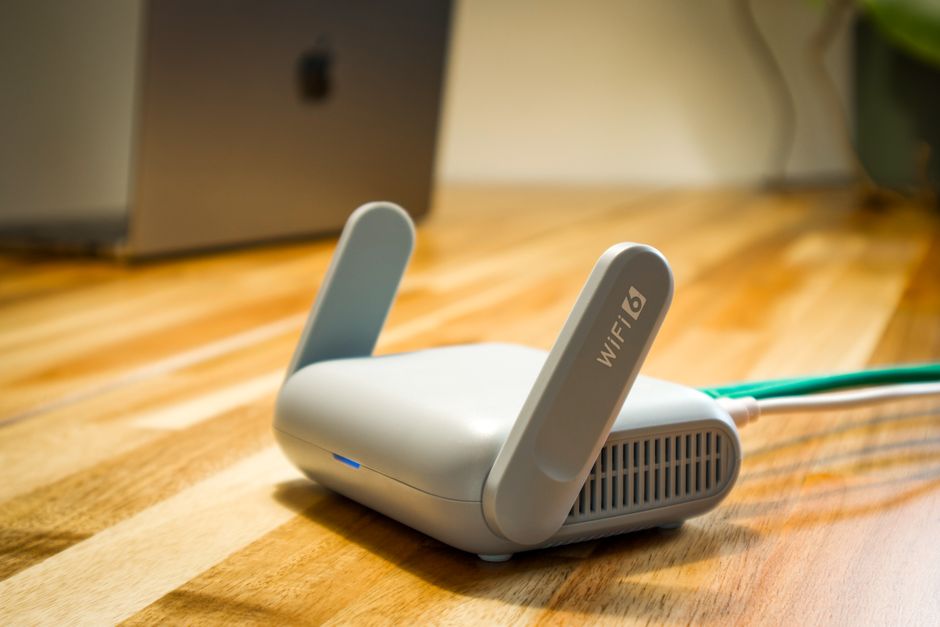
효과 높은 순서대로 점검하기
1단계: 공유기 및 모뎀 재부팅 (가장 먼저 시도!)
가장 기본적인 해결 방법이지만, 의외로 많은 속도 저하 문제를 해결해 줍니다. 공유기와 모뎀의 전원 코드를 모두 뽑고 30초 이상 기다린 후 다시 연결하세요. 재부팅 과정에서 일시적인 오류나 과부하가 해소됩니다.
2단계: 연결 기기 및 사용량 확인
동시에 너무 많은 기기(스마트폰, PC, 태블릿, 스마트 TV 등)가 와이파이에 연결되어 있거나, 일부 기기에서 대용량 파일 다운로드, 고화질 스트리밍 등 과도한 인터넷을 사용 중인지 확인하세요. 연결된 기기를 일시적으로 줄이거나 불필요한 사용을 중단하면 속도가 개선될 수 있습니다.
3단계: 공유기 위치 및 주변 환경 점검
공유기가 벽, 금속 물체, 전자레인지, 블루투스 기기 등 전파를 방해하는 물체 근처에 있다면 신호가 약해질 수 있습니다. 공유기를 집이나 사무실의 중앙에 가깝게, 장애물이 적은 높은 곳에 설치하는 것이 좋습니다. 또한, 공유기 펌웨어가 최신 상태인지 확인하고 업데이트를 진행해 주세요.
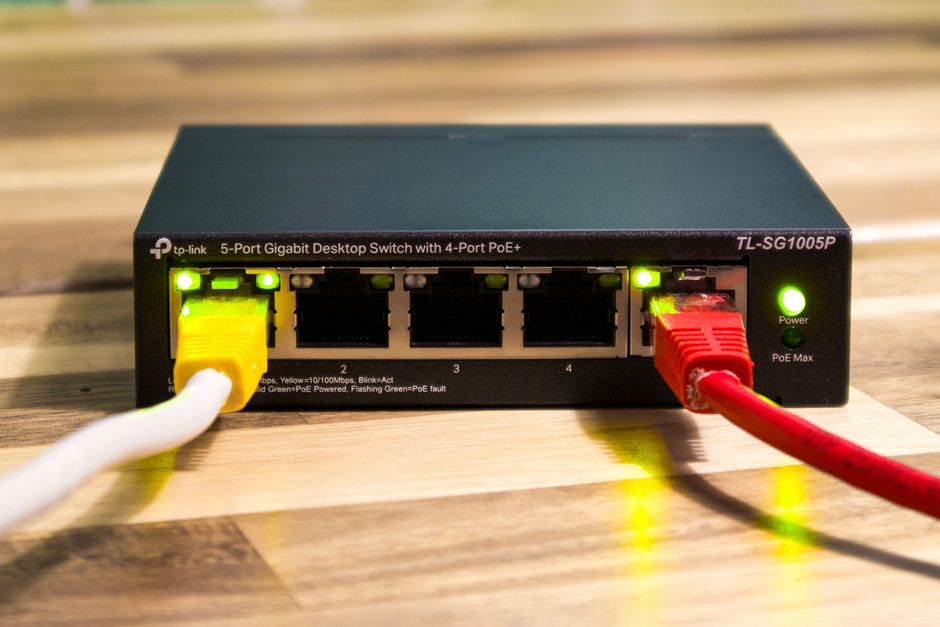
증상별 원인 및 권장 조치
| 증상 | 주요 원인 | 권장 조치 |
|---|---|---|
| 전반적인 속도 저하 | 네트워크 트래픽 과부하, 펌웨어 오류, 공유기 노후화 | 재부팅, 연결 기기 수 조절, 펌웨어 업데이트, 공유기 교체 고려 |
| 특정 기기만 느린 경우 | 기기 자체 문제, 와이파이 수신 불량, 특정 앱의 과도한 사용 | 기기 재부팅, 공유기와의 거리 확인, 기기 설정 점검, 앱 사용량 제한 |
| 간헐적 끊김 현상 | 채널 간섭, 공유기 과열, 통신사 회선 문제 | 와이파이 채널 변경, 공유기 통풍 확인, 통신사 문의 |
해결되지 않을 때 추가 점검 및 주의사항
위의 방법들로도 문제가 해결되지 않는다면, 인터넷 서비스 제공업체(ISP)에 문의하는 것이 좋습니다. 회선 자체의 문제일 가능성이 있으며, 이 경우 전문가의 점검이 필요합니다.
특히, 기가 와이파이 속도는 공유기 성능뿐만 아니라 인터넷 회선 속도, 연결된 기기의 성능, 심지어 와이파이 신호를 받는 기기의 수신 감도에 따라서도 달라질 수 있다는 점을 염두에 두세요.
⚠️ 주의: 공유기 설정 변경 시, 전문가가 아니라면 기본 설정값을 유지하는 것이 안전합니다. 잘못된 설정은 인터넷 접속 불능을 초래할 수 있습니다.
자주 묻는 질문 (FAQ)
Q1. 와이파이 속도가 갑자기 느려졌어요. 왜 그런가요?
A. 가장 흔한 원인은 공유기 및 모뎀의 일시적인 오류, 네트워크 트래픽 과부하, 주변 환경(전자파 간섭 등) 변화입니다. 먼저 공유기를 재부팅해 보세요.
Q2. 기가 와이파이인데도 속도가 100Mbps밖에 안 나와요.
A. 사용하시는 인터넷 요금제가 기가(1Gbps)인지 확인하세요. 또한, PC나 스마트폰의 네트워크 어댑터가 기가비트 이더넷을 지원하는지, 랜선이 Cat.5e 이상 규격인지 점검해야 합니다.
Q3. 공유기 위치를 어디에 두는 것이 가장 좋나요?
A. 집이나 사무실의 중앙부에, 장애물이 적고 다른 전자기기(전자레인지, 블루투스 스피커 등)와 떨어져 있는 높은 곳에 설치하는 것이 이상적입니다. 벽이나 두꺼운 가구 근처는 피해주세요.
Q4. 와이파이 채널 변경은 어떻게 하나요?
A. 공유기 관리자 페이지에 접속하여 ‘무선 설정’ 또는 ‘Wi-Fi 설정’ 메뉴에서 변경할 수 있습니다. 주변 와이파이 채널 사용 현황을 확인하여 덜 혼잡한 채널(보통 1, 6, 11번 채널이 많이 사용됨)로 변경해 보세요. (관리자 페이지 접속 방법은 공유기 모델별로 상이)
Q5. 공유기 수명은 어느 정도인가요? 교체 주기는 언제인가요?
A. 일반적으로 공유기의 수명은 3~5년 정도로 봅니다. 하지만 기술 발전 속도가 빠르고, 기기 노후화나 성능 저하 시점이 다를 수 있습니다. 5년 이상 사용했거나, 최신 와이파이 규격(Wi-Fi 6E, Wi-Fi 7) 지원 기기 사용 시에는 업그레이드를 고려해 볼 만합니다.
기가 와이파이 속도 저하 시, 가장 먼저 공유기 및 모뎀을 재부팅하고 연결 기기 수를 점검하세요.
이후 공유기 위치 및 주변 환경을 최적화하고, 필요시 펌웨어 업데이트를 진행하세요.
해결되지 않으면 인터넷 회선 문제일 수 있으니 통신사에 문의하는 것이 좋습니다.